
QRコード反響測定ガイド
チラシの反響を、
QRコードで見える化
チラシに専用QRコードを印刷するだけで、「いつ・どれだけ読み取られたか」を ポータル上で確認できます。発行から反響確認までの流れをご案内します。
STEP 1
発行する
ポータルで転送先URLを入れてQRコードを作成
STEP 2
印刷する
ダウンロードした画像をチラシデザインに配置
STEP 3
計測する
読み取り状況をダッシュボードでいつでも確認
計測の仕組み
発行されるQRコードは、お客様のサイトを直接指すのではなく、当社の計測用URLを指しています。 読み取られると、日時や端末の種類を記録したうえで、指定いただいた転送先URL (自社サイト・キャンペーンLPなど)へ瞬時に転送します。読み取った方には通常のリンクと同じように見えます。
チラシのQRを読み取り
日時・端末を自動記録
(当社の計測用URL)
指定の転送先URLへ
(自社サイト・LPなど)
発行手順
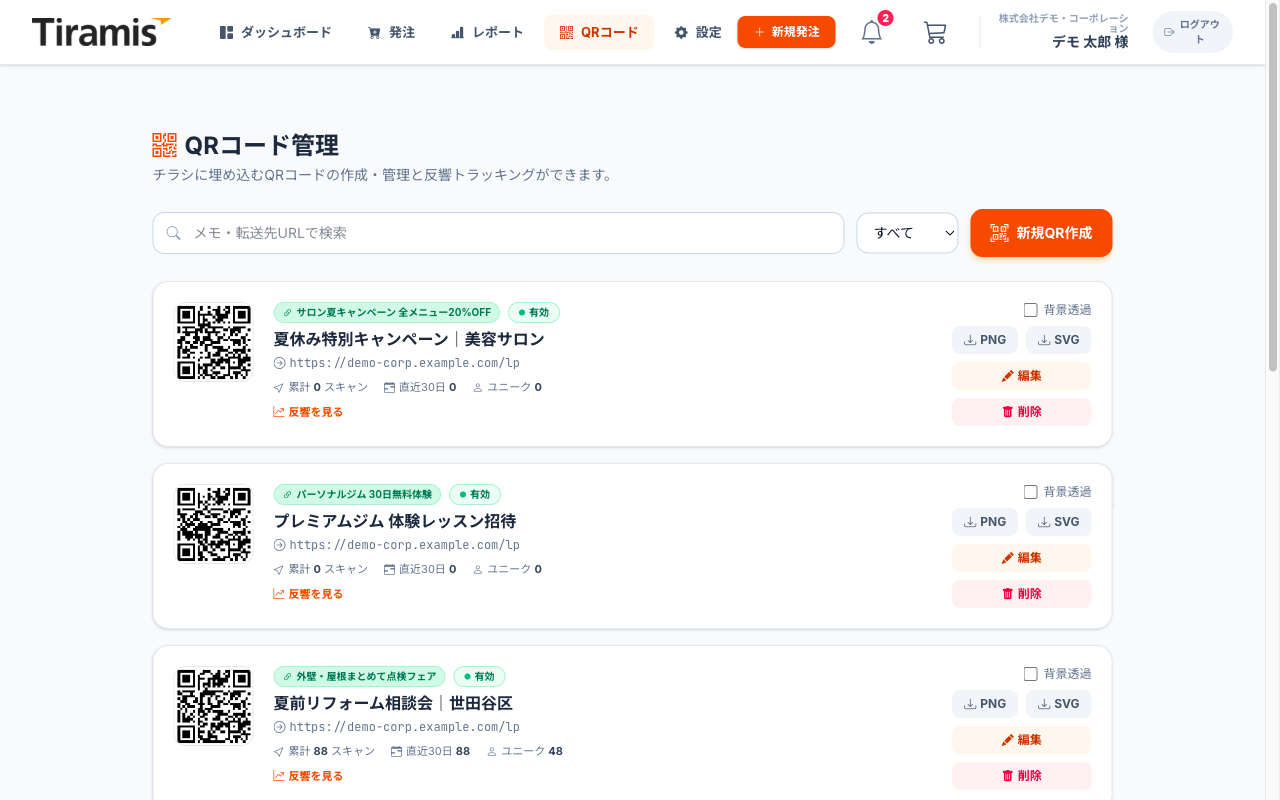
1メニュー「QRコード」を開く
ポータルにログインし、メニューから「QRコード」を開きます。発行済みのQRコードが一覧で表示されます。
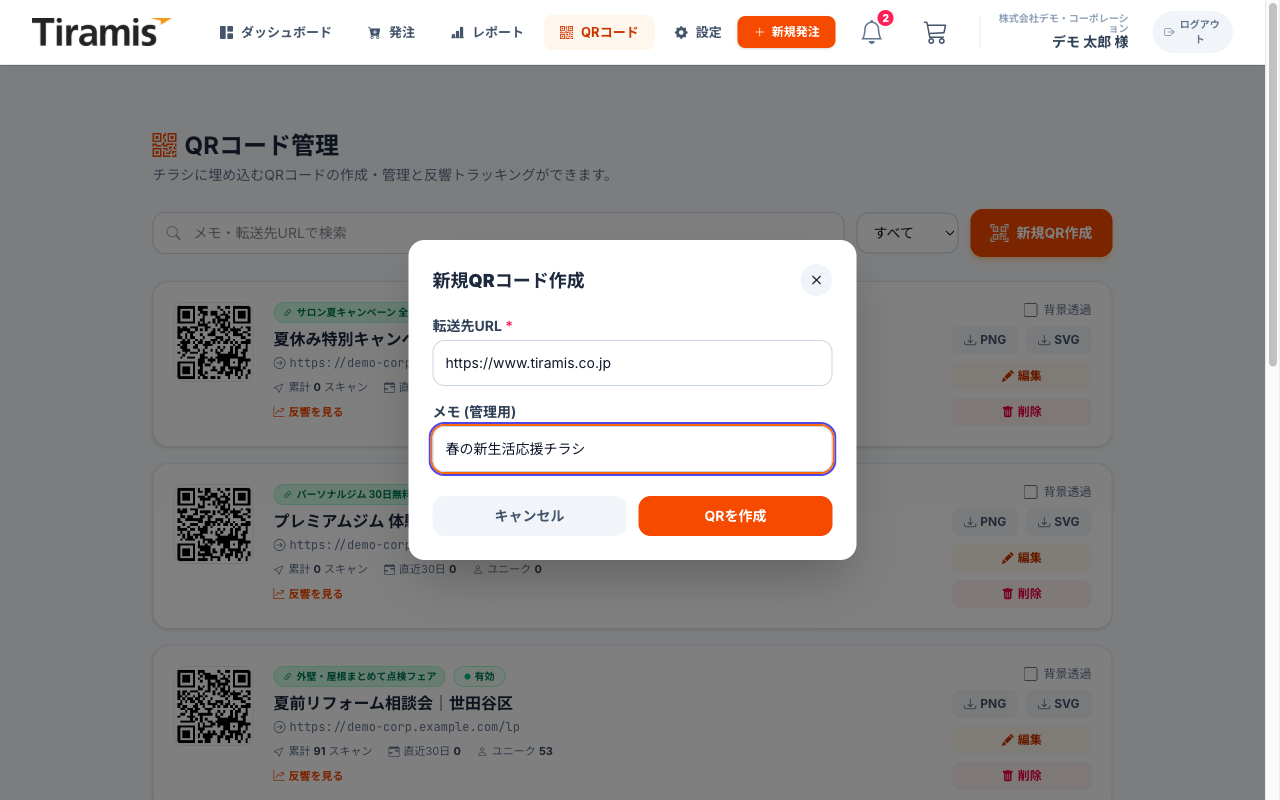
2転送先URLを入れて作成
「新規QR作成」を押し、読み取り後に表示したいページのURL(自社サイト・キャンペーンLPなど)と、 管理用のメモ(例: 「春号チラシ用」)を入力して作成します。
3画像をダウンロードして入稿データに配置
作成したQRコードは PNG / SVG 形式でダウンロードできます。印刷用のデザインデータには拡大しても 粗くならない SVG がおすすめです。背景を透過にするオプションもあります。

印刷・入稿時の注意
サイズは2cm角以上
小さすぎると読み取れません。チラシ上で最低でも 2cm × 2cm を確保してください。
周囲に余白を残す
QRコードの周囲に白い余白(コードの1マス分以上)が無いと認識率が落ちます。写真や柄の上に直接載せないでください。
色のコントラスト
背景は明るく、コードは濃い色に。淡い色・反転配色(白コード×濃背景)は読み取りに失敗しやすくなります。
入稿前に実機でテスト
印刷データを画面に表示し、実際のスマートフォンで読み取れることを確認してから入稿してください。
反響の見方
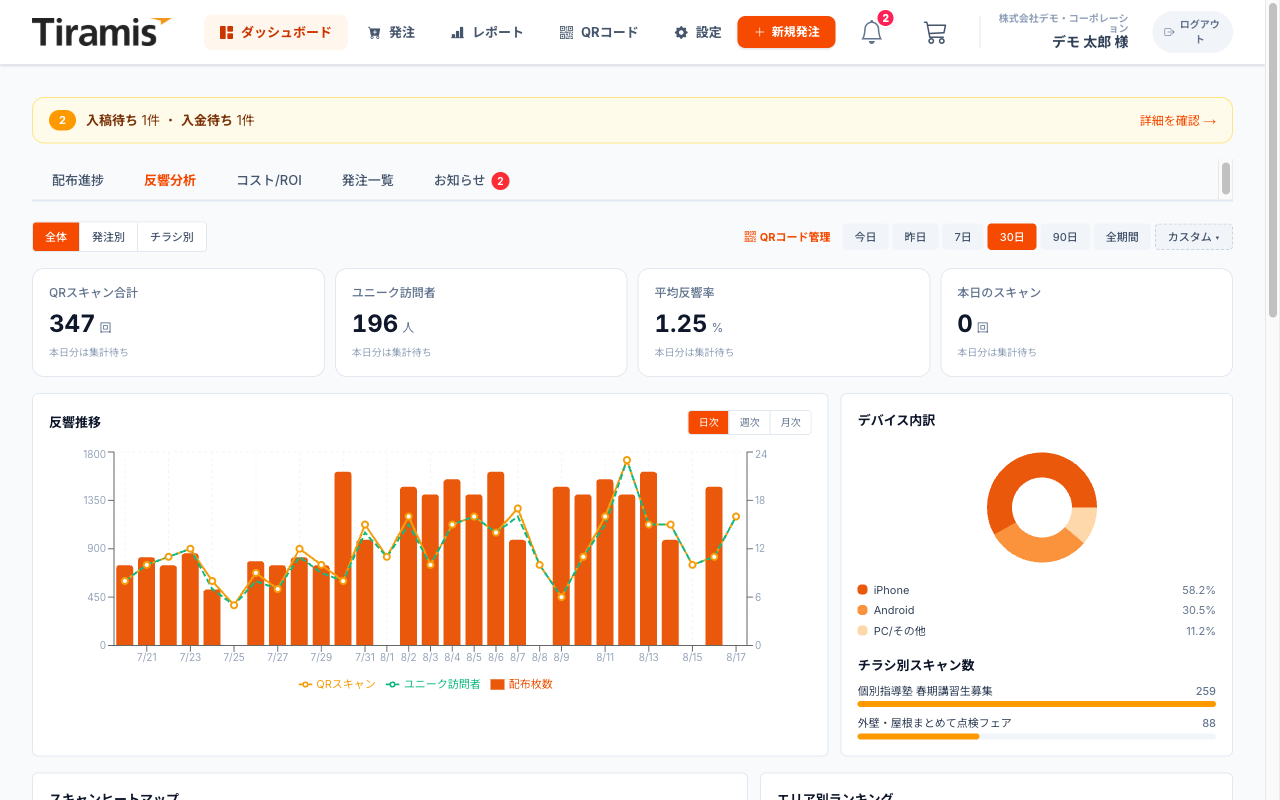
ダッシュボードの「反響」タブ
配布が始まったら、ダッシュボードの「反響」タブで読み取り状況をいつでも確認できます。 読み取り回数・読み取り人数(同じ端末からの複数回は1人)・日別の推移・スマートフォンとPCの内訳などが表示されます。
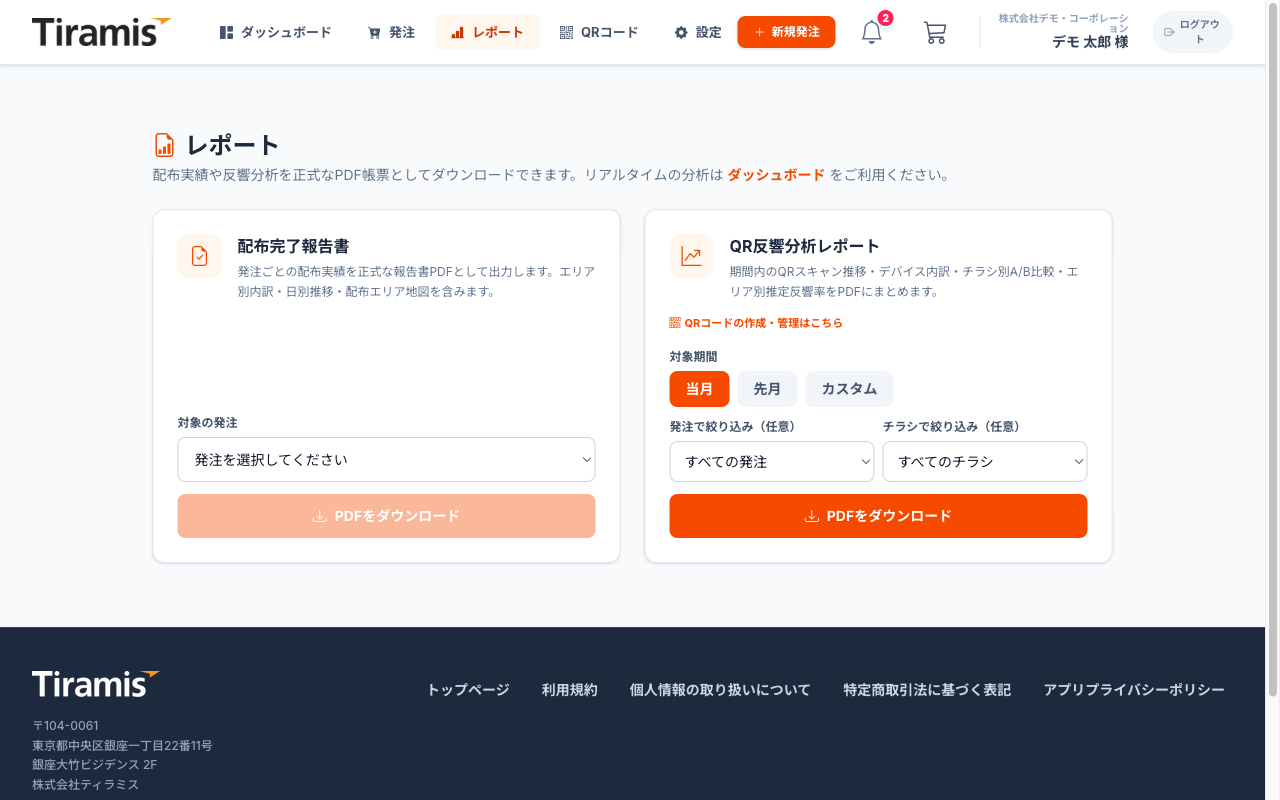
QR反響分析レポート(PDF)
期間を指定してPDFレポートを出力することもできます。社内での共有や振り返りにご利用ください。 メニュー「レポート」の「QR反響分析レポート」から出力できます。
よくある質問
Q.印刷したあとで転送先URLを変更できますか?
A.できます。チラシに印刷されるのは当社の中継URLのため、配布後でもQRコード管理画面から転送先URLをいつでも変更できます。キャンペーンページの差し替えなどに便利です。
Q.QRコードを一時的に止められますか?
A.管理画面の有効/無効の切り替えで停止できます。無効の間に読み取られた場合、お客様のサイトへは転送されません。
Q.チラシごとに反響を比較できますか?
A.できます。デザインや配布エリアごとに別のQRコードを発行して使い分ければ、どのチラシが多く読み取られたかを比較(A/Bテスト)できます。
Q.費用はかかりますか?
A.QRコードの発行・反響計測はポータルの標準機能として無料でご利用いただけます。発行数の制限もありません。
さっそくQRコードを発行してみましょう
ご利用にはポータルへのログイン(無料会員登録)が必要です。